视频传输网关设备部署方式
了解视频传输网关的架构、数据流和两种部署方式(接入平台 / 接入NVR)
视频传输网关的前端部署架构在两种方式下完全一致,均由前端监控点位和核心压缩层组成。
| 层级 | 设备 | 作用 |
|---|---|---|
| 前端监控点位 | ||
| 摄像机1 ~ 摄像机8 | 采集现场视频信号,产生原始视频流 | |
| 核心压缩层 | ||
| 接入交换机 + 高压缩设备(视频传输网关) | 汇聚摄像机原始视频流,经高压缩设备压缩输出 |
未压缩的原始高清视频流,带宽占用大
经压缩后的视频流,带宽节省 80%+
| 对比项 | 接入第三方平台 | 接入第三方NVR |
|---|---|---|
| 后端设备 | 平台服务器 + 存储服务器 | NVR设备(自带硬盘存储) |
| 接入协议 | ONVIF / GB28181 | ONVIF / RTSP |
| 存储方式 | 集中存储(平台服务器/存储服务器) | 本地存储(NVR内置硬盘) |
| 视频流路径 | 高压缩设备 → 汇聚交换机 → 平台服务器 → 监控终端 | 高压缩设备 → 汇聚交换机 → NVR → 监控终端 |
| 适用场景 | 大型项目、多区域集中管理 | 中小项目、单区域独立部署 |
接入第三方平台:压缩视频流经汇聚交换机转发至平台服务器和存储服务器,支持海康、大华、宇视等主流平台,适用于大型项目集中管理场景。
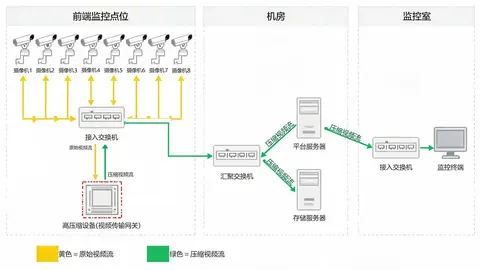
| 设备 | 作用 |
|---|---|
| 汇聚交换机 | 汇聚多路压缩视频流,分发至平台服务器 |
| 平台服务器 | 通过ONVIF/GB协议接收视频流,提供直播、点播、信令管理 |
| 存储服务器 | 接收平台转发的视频流,进行集中存储和回放 |
| 监控终端 | 通过平台客户端获取视频流,供监控人员实时查看 |
接入第三方NVR:压缩视频流经汇聚交换机转发至NVR设备,支持海康、大华、宇视等主流NVR,通过ONVIF或RTSP协议接入,适用于中小项目独立部署场景。
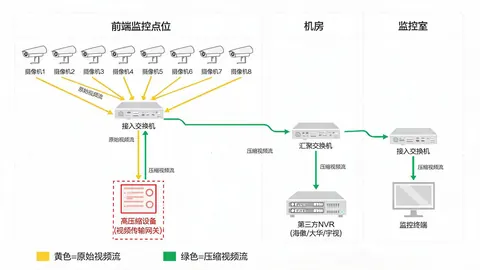
| 设备 | 作用 |
|---|---|
| 汇聚交换机 | 汇聚多路压缩视频流,分发至NVR |
| 第三方NVR(海康/大华/宇视) | 通过ONVIF或RTSP协议接收视频流,本地硬盘存储 |
| 接入交换机 | 将NVR视频流转发至监控终端 |
| 监控终端 | 通过NVR客户端或Web界面获取视频流,实时预览 |
视频传输网关设备配置
设备登录、信号源配置、输入/输出设置等基础操作
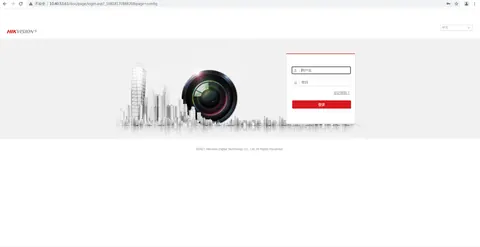
登录设备Web终端
浏览器输入默认IP地址 http://192.168.1.21,使用默认账号密码(admin / admin)登录。
修改IP地址
请根据实际网络环境,进入【网络设置】页面进行IP修改,确保设备IP与现场网络在同一网段。
以海康摄像头 10.40.53.63 为例,登录摄像头Web终端(账号密码以实际配置为准),完成以下三项确认。
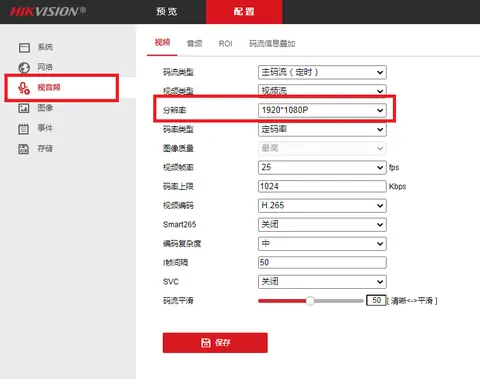
确认海康设备分辨率
依次点击 【配置】→【视音频】→【视频】 查看分辨率,支持 4K / 2K / 1080P / 720P。
查看设备端口号
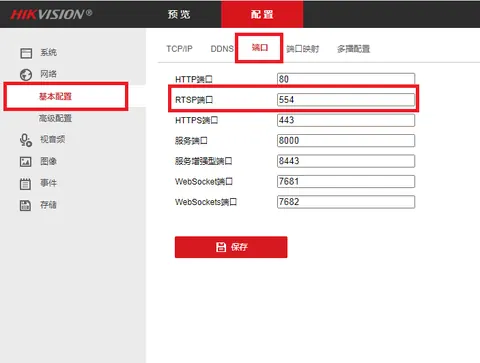
依次点击 【配置】→【基本配置】→【端口】,查看 RTSP 端口号。
确认鉴权账号、密码
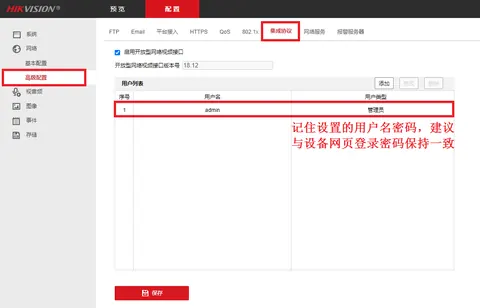
依次点击 【配置】→【高级配置】→【集成协议】,查看用户列表中是否有账号:
• 有账号:记住账号、密码(建议与设备网页登录密码保持一致)
• 无账号:点击"添加"按钮,记住新增的账号、密码
本节描述视频传输网关 3 种接入协议(RTSP / ONVIF / GB28181)及兴图编码器的配置说明。所有操作入口:【接入设置】→【输入设置】,任选一个通道,在【操作】栏点击【编辑】图标。
标准RTSP协议摄像机/NVR通道接入
单通道编辑
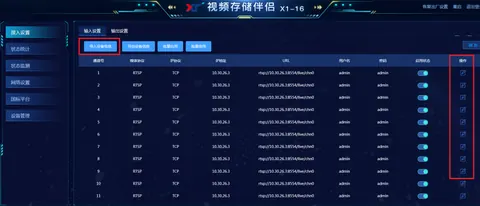
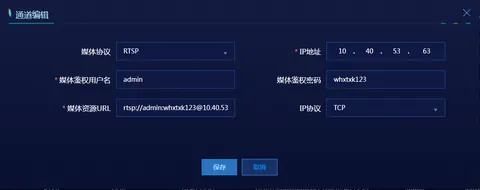
在【接入设置】→【输入设置】页面,任选一个通道,点击【编辑】图标,按下表填写后点击【保存】。
| 序号 | 参数项 | 参数值 |
|---|---|---|
| 1 | 媒体协议 | RTSP |
| 2 | 设备IP | 10.40.53.63根据实际IP地址输入 |
| 3 | 媒体鉴权用户名 | admin摄像头【集成协议】用户列表中的用户名 |
| 4 | 媒体鉴权密码 | whxtxk123摄像头【集成协议】用户列表中的密码 |
| 5 | 媒体资源URL | rtsp://admin:whxtxk123@10.40.53.63:554 |
| 6 | IP协议 | TCP |

批量导入
第一步:点击【导出设备信息】按钮,导出"设备信息.xlsx"表格。
第二步:打开表格并填写需要接入的摄像机信息。

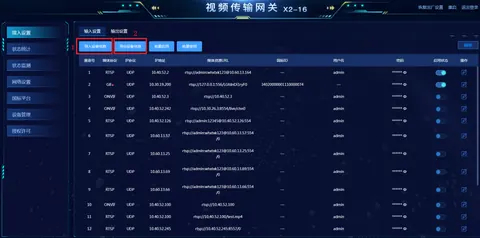
第三步:点击【导入设备信息】按钮,选择并导入已填好的表格,设备列表中显示导入的设备信息。
标准ONVIF协议摄像机接入压缩通道
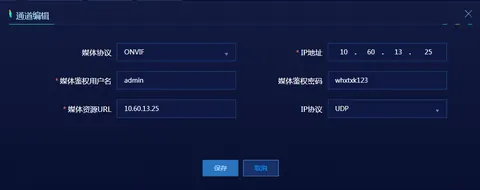
编辑通道参数
在【接入设置】→【输入设置】页面,任选一个通道,点击【编辑】图标,按下表填写后点击【保存】。
| 序号 | 参数项 | 参数值 |
|---|---|---|
| 1 | 媒体协议 | ONVIF |
| 2 | 设备IP | 10.60.13.25根据实际IP地址输入 |
| 3 | 媒体鉴权用户名 | admin摄像头【集成协议】用户列表中的用户名 |
| 4 | 媒体鉴权密码 | whxtxk123摄像头【集成协议】用户列表中的密码 |
| 5 | 媒体资源URL | 10.60.13.25 |
| 6 | IP协议 | TCP |
标准GB28181协议摄像机接入压缩通道
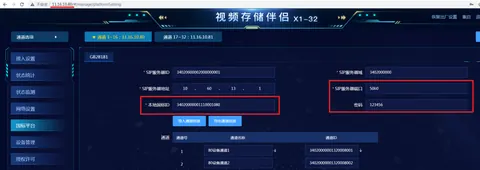
第一步:视频传输网关配置GB信息
登录视频传输网关设备 11.16.10.80,进入【国标平台】,配置GB信息备用:
| 序号 | 参数项 | 参数值 |
|---|---|---|
| 1 | 本地国标ID | 34020000001110001080保证国标ID唯一无重复 |
| 2 | SIP服务器域 | 3402000000 |
| 3 | SIP服务器端口 | 5060 |
| 4 | 密码 | 123456密码支持自定义 |
第二步:摄像机GB信息配置
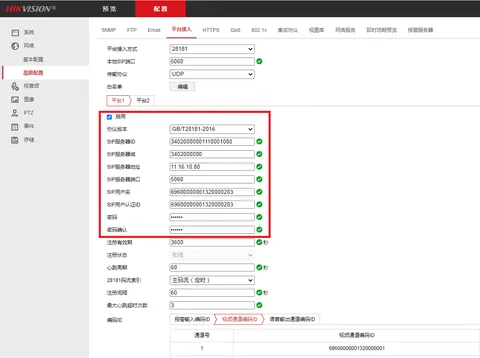
以海康摄像头 10.60.13.203 为例,登录摄像头Web终端,依次进入 【网络】→【高级配置】→【平台接入】,配置GB信息:
| 序号 | 参数项 | 参数值 |
|---|---|---|
| 1 | 启用 | 勾选一定要勾选,否则GB信息配置无效 |
| 2 | 协议版本 | GB/T28181-2016默认最新的GB协议 |
| 3 | SIP服务器ID | 34020000001110001080视频传输网关的"本地国标ID" |
| 4 | SIP服务器域 | 3402000000视频传输网关的"SIP服务器域" |
| 5 | SIP服务器地址 | 11.16.10.80视频传输网关设备的IP地址 |
| 6 | SIP服务器端口 | 5060视频传输网关的"SIP服务器端口" |
| 7 | SIP用户名 | 69600000001320000203SIP用户名唯一无重复 |
| 8 | SIP用户名认证ID | 69600000001320000203可与SIP用户名保持一致 |
| 9 | 密码 | 123456密码支持自定义 |
| 10 | 确认密码 | 123456密码、确认密码输入一致 |
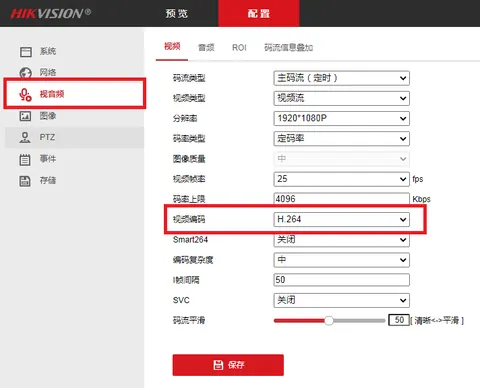
第三步:确认摄像机视频编码
进入 【配置】→【视音频】→【视频】,确认摄像机视频编码为 H.264。
第四步:视频传输网关中注册GB摄像机
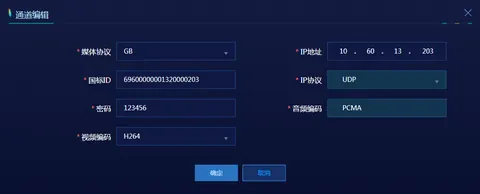
在【接入设置】→【输入设置】页面,任选一个通道,点击【编辑】图标,填写GB信息后点击【保存】。
| 序号 | 参数项 | 参数值 |
|---|---|---|
| 1 | 媒体协议 | GB |
| 2 | 设备IP | 10.60.13.203根据实际IP地址输入 |
| 3 | 国标ID | 69600000001320000203填写摄像头的SIP用户名 |
| 4 | IP协议 | UDP当前仅支持UDP协议,不可编辑 |
| 5 | 密码 | 123456与摄像机密码保持一致 |
| 6 | 音频编码 | PCMA当前仅支持PCMA编码,不可编辑 |
| 7 | 视频编码 | H264与摄像机视频编码保持一致 |
兴图编码器设备接入压缩通道
第一步:确认不同型号编码器的RTSP流地址
标红字样为编码器IP,其他格式不变:
第二步:编辑通道填写RTSP信息
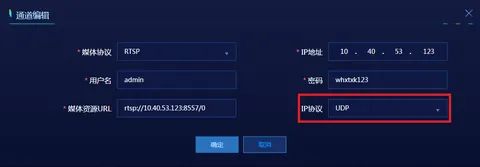
在【接入设置】→【输入设置】页面,任选一个通道,点击【编辑】图标,填写RTSP信息后点击【保存】。
| 序号 | 参数项 | 参数值 |
|---|---|---|
| 1 | 媒体协议 | RTSP |
| 2 | 设备IP | 10.40.53.123根据编码器实际IP地址输入 |
| 3 | 媒体鉴权用户名 | admin摄像头web页面登录用户名 |
| 4 | 媒体鉴权密码 | whxtxk123摄像头web页面登录密码 |
| 5 | 媒体资源URL | rtsp://10.40.53.123:8557/0编码器的rtsp流地址 |
| 6 | IP协议 | UDP信号源接XT编码器协议仅支持UDP |
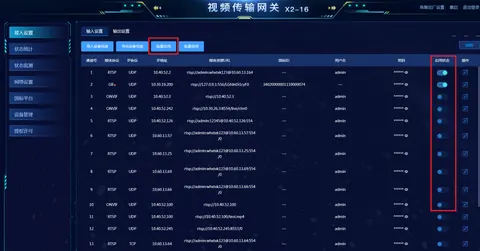
在 【接入设置】→【输入设置】 页面,查看/确认压缩通道是否已开启:
单通道启用
选择通道 1/2/...,在【启用状态】栏,打开通道开关即可。
批量启用
点击【批量启用】按钮,该设备下的所有通道自动更新为启用状态。
在 【接入设置】→【输出设置】 页面,可操作"同步信号源"和"应用到全部"功能。
选择传输模式
• 窄带传输模式:推荐有带宽限制的网络环境,推荐此模式。
• 宽带传输模式:无损、无带宽要求的网络环境中,推荐此模式。
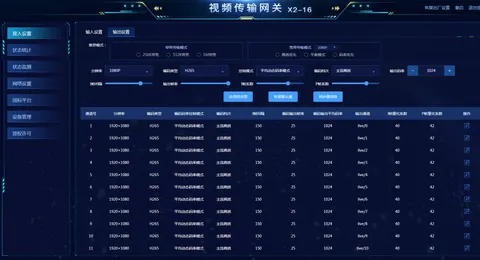
同步源信息 / 应用到全部
同步源信息:将输入信号源对应摄像机的分辨率信息同步更新至列表中。
应用到全部:选择"宽或窄带传输模式"后,点击【应用到全部】按钮,所有通道更新为选择的模式。
恢复默认值:所有输出参数恢复至出厂时的默认值。
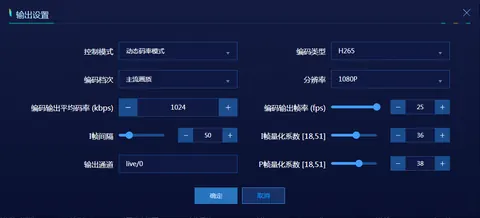
单独编辑输出通道参数(可选)
选择某一通道,根据实际场景或效果需要,单独编辑/修改输出通道参数:
| 序号 | 参数项 | 参数值说明 |
|---|---|---|
| 1 | 编码码率控制模式 | 固定码率(带宽低的卫星场景)/ 动态码率(画面跳动大)/ 平均动态码率(苛刻环境追求质量和码率) |
| 2 | 编码类型 | H264、H265 |
| 3 | 编码档次 | H264:基本/主流/高级画质;H265:主流画质 |
| 4 | 分辨率 | 4K/2K/1080P/720P/480P/360P/自定义 |
| 5 | 编码输出平均码率 | 1024 |
| 6 | 编码输出帧率 | 25 |
| 7 | I帧间隔 | 50 |
| 8 | I帧量化系数 | 30 |
| 9 | P帧量化系数 | 40 |
| 10 | 输出通道 | live/0 |
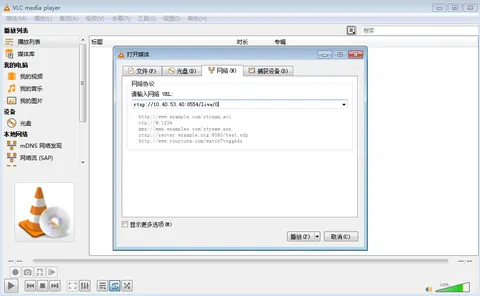
VLC点播验证
以16路视频传输网关为例,VLC点播压缩通道默认地址:
视频传输网关设备接入第三方NVR
将视频传输网关接入海康/大华/宇视NVR,支持ONVIF和RTSP两种协议
登录海康NVR
浏览器访问海康NVR平台,使用正确的账号密码进行登录。
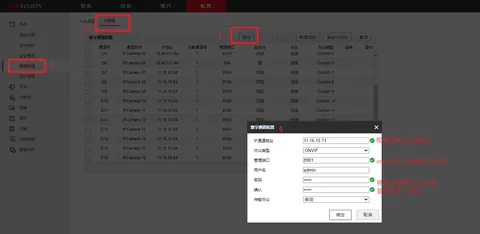
添加IP通道
依次进入 【配置】→【通道管理】→【IP通道】→【添加】,按下表填写参数:
| 序号 | 参数项 | 参数值 |
|---|---|---|
| 1 | IP通道地址 | 11.16.10.71视频传输网关设备IP |
| 2 | 协议类型 | ONVIF |
| 3 | 管理端口 | 8901后续递增+1,如8902、8903... |
| 4 | 用户名 | admin视频传输网关web端登录用户名 |
| 5 | 密码 | admin视频传输网关web端登录密码 |
| 6 | 确认密码 | admin |
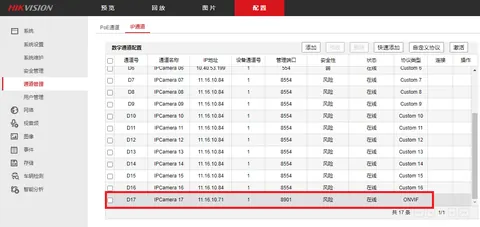
确认设备上线
通道添加完成后,在通道列表中查看新增ONVIF设备,状态显示为"在线"。其它通道添加,请按照端口号规则,重复步骤2进行添加。
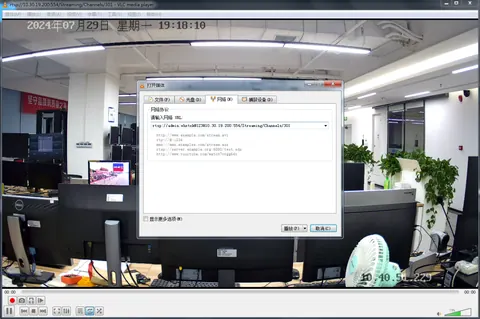
VLC点播验证
使用VLC点播海康NVR通道对应的通道视频流。

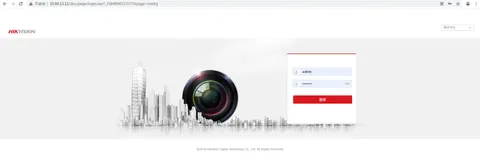
登录海康NVR
浏览器访问海康NVR平台,使用正确的账号密码进行登录。
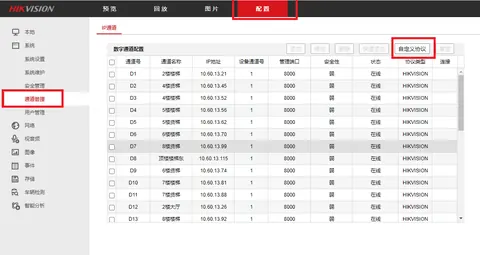
配置自定义协议
依次进入 【配置】→【通道管理】→【自定义协议】,配置视频传输网关通道的RTSP协议。
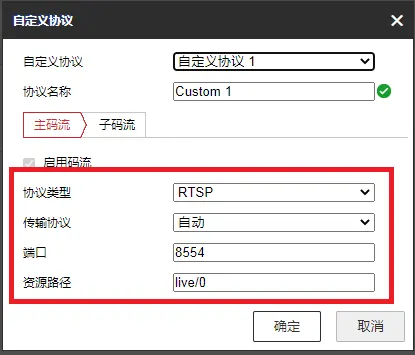
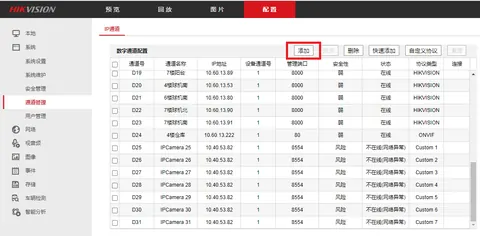
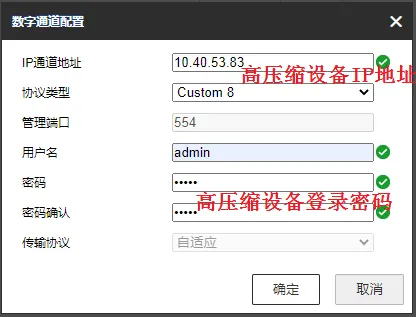
添加视频传输网关通道
在配置页面点击【添加】按钮,以添加视频传输网关通道8为例,其他通道根据自定义协议名称对应添加即可。
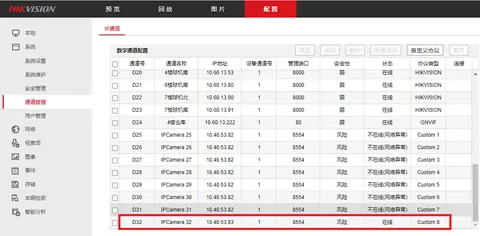
VLC点播验证
查看已添加的视频传输网关通道号,用VLC点播海康NVR通道号对应的视频流。
登录大华NVR
浏览器访问大华NVR平台,使用正确的账号密码进行登录。
手动添加设备
依次进入 【相机设置】→【远程设置】→【手动添加】,填写参数后点击【确认】:
| 序号 | 参数项 | 参数值 |
|---|---|---|
| 1 | 协议类型 | ONVIF |
| 2 | IP地址 | 11.16.10.71视频传输网关设备IP |
| 3 | 管理端口 | 8901后续递增+1,如8902、8903... |
| 4 | 用户名 | admin视频传输网关web端登录用户名 |
| 5 | 密码 | admin视频传输网关web端登录密码 |
| 6 | 服务器类型 | TCP |
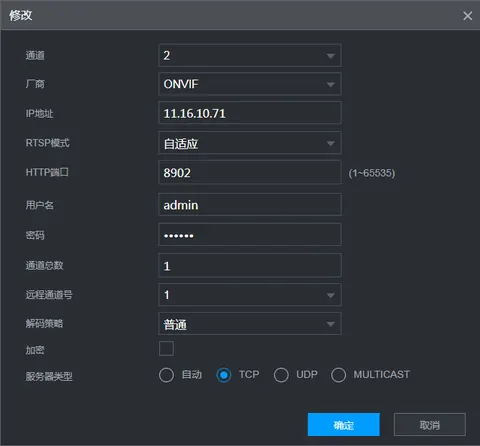
确认设备上线
设备列表中显示新增加的设备,且连接状态显示"在线"。
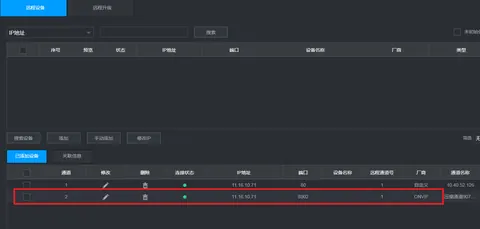
登录大华NVR
浏览器访问大华NVR平台,使用正确的账号密码进行登录。
手动添加设备
依次进入 【相机设置】→【远程设置】→【手动添加】,填写参数后点击【确认】:
| 序号 | 参数项 | 参数值 |
|---|---|---|
| 1 | 厂商 | 自定义 |
| 2 | 主码流 | rtsp://11.16.10.71:8554/live/0视频传输网关压缩视频流 |
| 3 | 用户名 | admin视频传输网关web端登录用户名 |
| 4 | 密码 | admin视频传输网关web端登录密码 |
| 5 | 连接 | 输完用户名、密码后,点【连接】 |
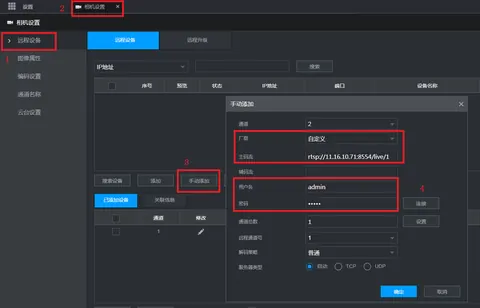
确认设备上线
设备列表中显示新增加的设备,且连接状态显示"在线"。可使用VLC点播对应通道视频流。
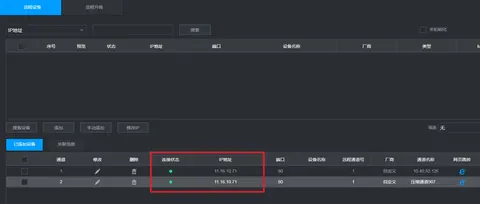
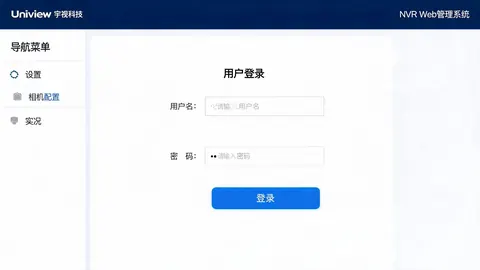
登录宇视NVR
浏览器访问宇视NVR平台,使用正确的账号密码进行登录。
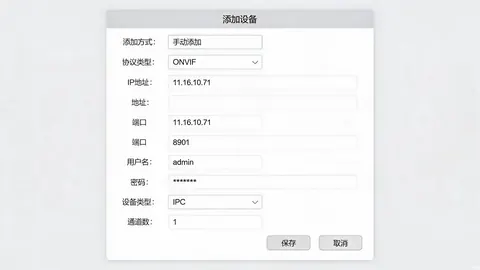
添加前端设备
依次进入 【配置】→【相机配置】→【添加】,选择"手动添加"方式,按下表填写参数后点击【保存】:
| 序号 | 参数项 | 参数值 |
|---|---|---|
| 1 | 添加方式 | 手动添加 |
| 2 | 协议类型 | ONVIF |
| 3 | IP地址 | 11.16.10.71视频传输网关设备IP |
| 4 | 端口 | 8901后续递增+1,如8902、8903... |
| 5 | 用户名 | admin视频传输网关web端登录用户名 |
| 6 | 密码 | admin视频传输网关web端登录密码 |
| 7 | 设备类型 | IPC |
| 8 | 通道数 | 1单通道接入填1,多通道按实际填写 |
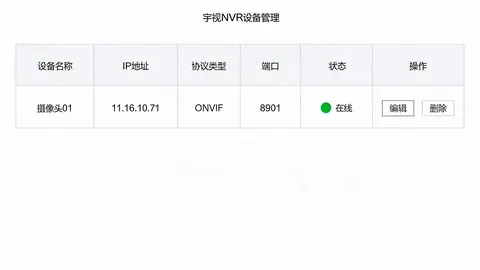
确认设备上线
设备添加完成后,在设备列表中查看新增ONVIF设备,状态显示为"在线"。其它通道添加,请按照端口号规则递增,重复步骤2进行添加。
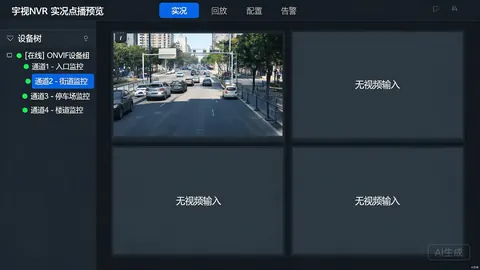
实况点播验证
进入 【实况】 页面,双击新增的设备通道,右侧预览窗口显示视频传输网关压缩通道画面即接入成功。
登录宇视NVR
浏览器访问宇视NVR平台,使用正确的账号密码进行登录。
添加自定义协议
依次进入 【配置】→【相机配置】→【自定义协议】,点击【添加】按钮,配置视频传输网关通道的RTSP协议。
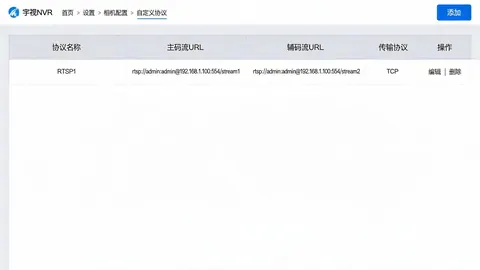
配置RTSP协议参数
在自定义协议页面填写RTSP协议参数:
| 序号 | 参数项 | 参数值 |
|---|---|---|
| 1 | 协议名称 | RTSP1自定义,建议与通道号对应 |
| 2 | 主码流URL | rtsp://admin:admin@11.16.10.71:8554/live/0视频传输网关压缩通道流地址 |
| 3 | 辅码流URL | rtsp://admin:admin@11.16.10.71:8554/live/0可填主码流地址 |
| 4 | 传输协议 | TCP |
| 5 | 用户名 | admin视频传输网关web端登录用户名 |
| 6 | 密码 | admin视频传输网关web端登录密码 |
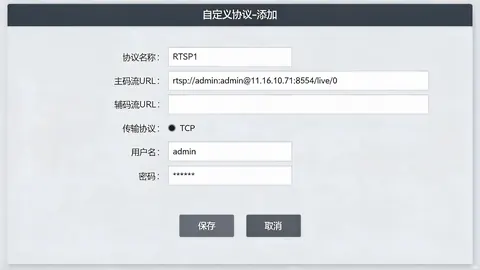
添加视频传输网关通道
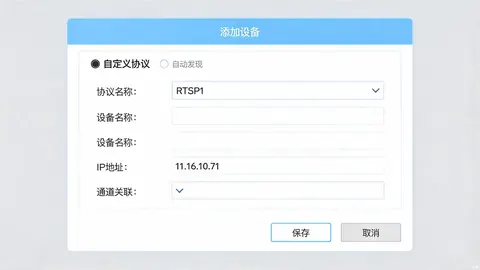
依次进入 【配置】→【相机配置】→【添加】,选择"自定义协议"方式,关联已创建的自定义协议,添加视频传输网关通道。其他通道根据自定义协议名称对应添加即可。
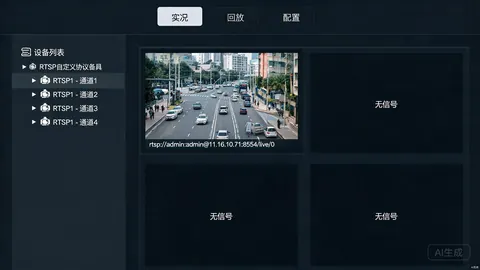
实况点播验证
进入 【实况】 页面,双击已添加的视频传输网关通道,右侧预览窗口显示点播画面即接入成功。可使用VLC点播验证:
视频传输网关设备接入第三方平台
将视频传输网关接入海康/大华/宇视平台,支持ONVIF和GB协议
登录海康平台
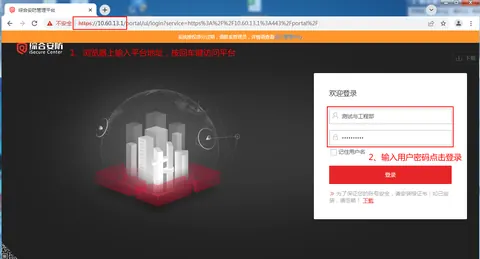
浏览器输入海康平台地址(例如 https://10.60.13.1/),输入用户名密码点击登录。
进入系统管理
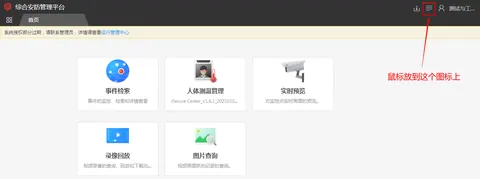
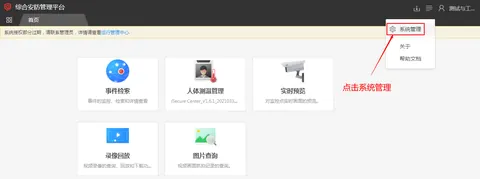
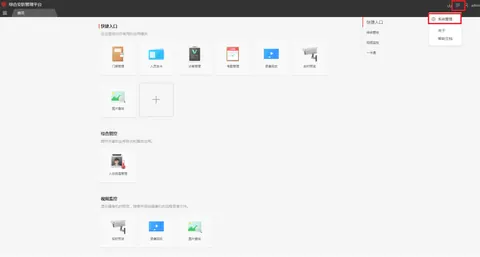
找到并点击平台门户页面右上角的"系统管理"图标。
添加编码设备
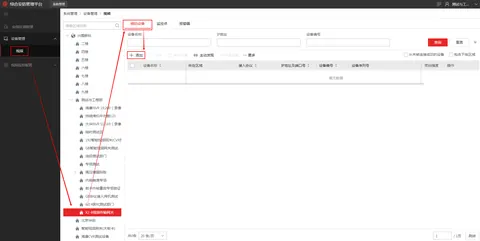
进入 【系统管理】→【设备管理】→【视频】,选中要添加设备的区域,在"编码设备"菜单下点击【添加】按钮。
填写设备信息
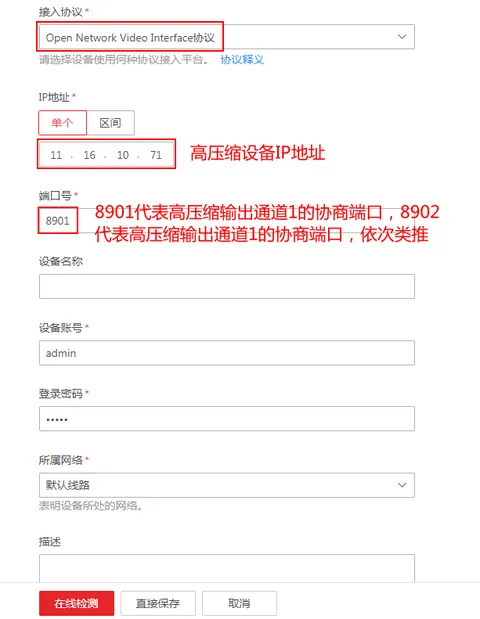
在弹出页面,根据添加方式填写设备IP、用户名/密码、接入协议等信息:
| 序号 | 参数项 | 参数值 |
|---|---|---|
| 1 | 接入协议 | Open Network Video Interface协议 |
| 2 | IP地址 | 视频传输网关设备IP地址 |
| 3 | 端口号 | 8901从8901开始累加,唯一。8901代表高压缩输出通道1的协商端口,8902代表通道2,依次类推 |
| 4 | 设备账号 | admin高压缩web终端登录用户名 |
| 5 | 登录密码 | admin高压缩web终端登录密码 |
在线检测并保存
填写好相关信息后,点击在线检测,待检测通过后点击保存。
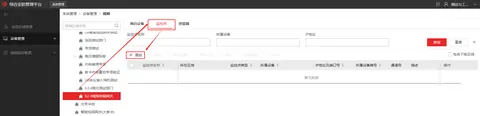
添加监控点到安保区域
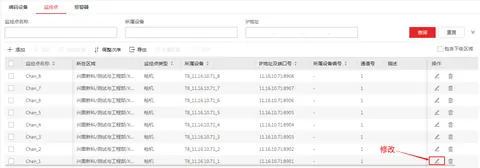
设备添加完成后,需要将该设备的监控点根据需求添加到安保区域下。选择对应的区域,点击【监控点】添加。先选择设备所属区域(左侧),然后选择监控点信息添加。
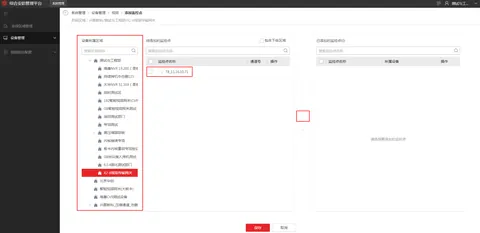
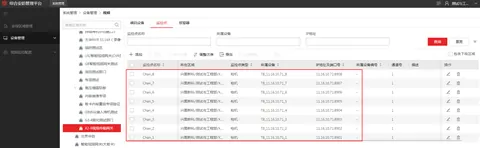
确认连接协议配置
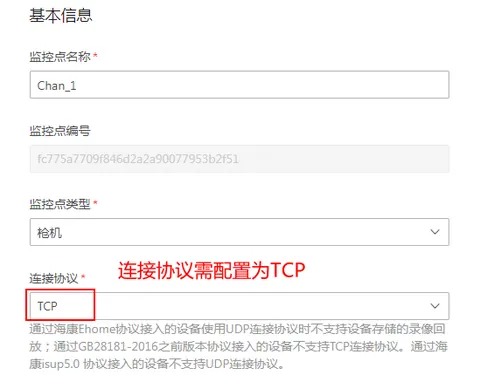
分别选中每个监控点下操作栏中的【编辑】按钮,进入基本信息页面配置连接协议为TCP。
实时预览验证
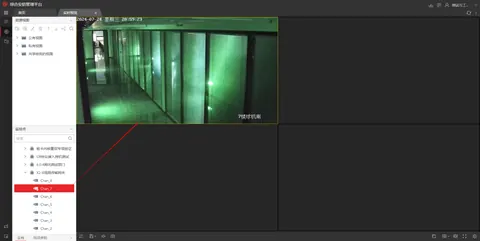
进入实时预览客户端,右侧选中预览框,左侧找到需要预览的点位,双击预览即可。
第一步:配置视频传输网关国标输出
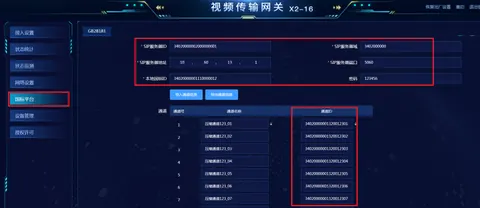
登录高压缩设备,依次进入 【国标平台】→【国标输出】,配置参数:
| 序号 | 参数项 | 参数值 |
|---|---|---|
| 1 | SIP服务器ID | 34020000002000000001海康平台服务器ID |
| 2 | SIP服务器域 | 3402000000截取服务器ID的前10位数 |
| 3 | SIP服务器地址 | 10.60.13.1海康平台服务器地址 |
| 4 | SIP服务器端口 | 5060默认端口 |
| 5 | 本地国标ID | 34020000001110000012第11~13位是111且ID不能重复 |
| 6 | 密码 | 123456默认密码,支持自定义 |
| 7 | 通道名称 | 压缩通道123_01名称支持自定义 |
| 8 | 通道ID | 34020000001320012301第11~13位是132且ID不能重复 |
第二步:登录海康平台
浏览器登录海康平台(以实际设备地址、账号为准)。

第三步:进入模拟设备搜索
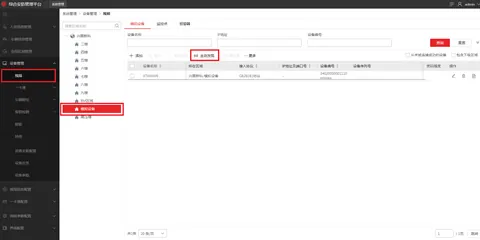
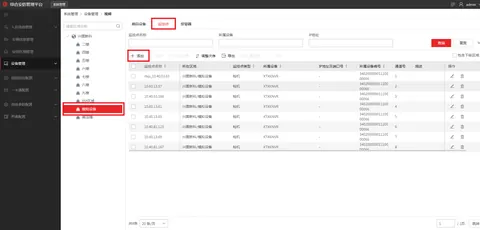
海康平台右上角点击并进入【系统管理】→ 【设备管理】→【视频】→【模拟设备】→【主动发现】,进入模拟设备搜索页面。
第四步:保存搜索到的设备
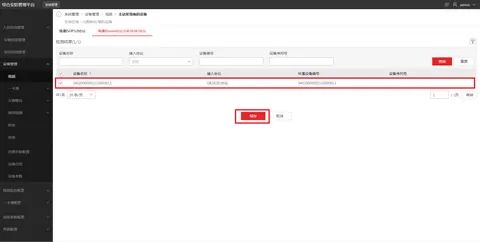
海康Ehome协议/GB28181协议页面显示自动搜索到的视频传输网关的【本地国标ID】。勾选搜索到的设备,点击"保存"按钮。
第五步:添加监控点
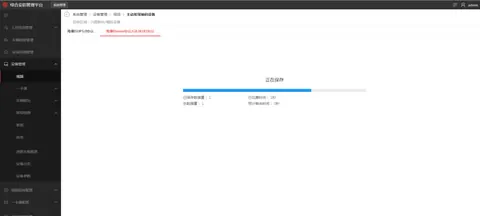
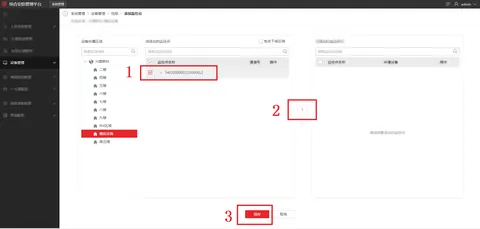
进入 【模拟设备】→【监控点】→【添加】,页面跳转至添加页面。在【待添加的监控点】列表中勾选新发现的视频传输网关通道,并点击右移按钮,加入监控点。
第六步:实时预览验证
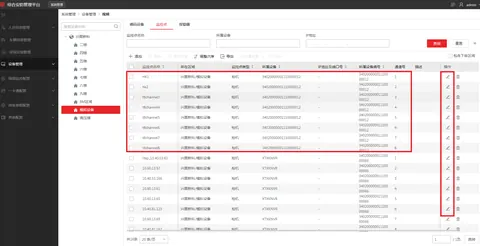
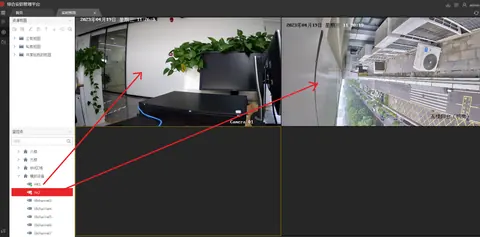
监控列表中显示新增的视频传输网关通道,可点击编辑图像进行设备名称修改。进入 【首页】→【实时预览】→【监控点】→【模拟设备】,双击在线的视频传输网关通道,右侧视频区域显示点播图像即接入成功。
第一步:配置视频传输网关国标参数
访问并登录视频传输网关:(例如http://10.40.51.91)(账号/密码:admin / admin)。进入 【国标平台】,填写对应的国标参数:
| 序号 | 参数项 | 参数值 |
|---|---|---|
| 1 | SIP服务器ID | 54020000002000000001填写大华国标ID |
| 2 | SIP服务器域 | 5402000000选取大华国标ID前10位数 |
| 3 | SIP服务器地址 | 172.16.14.14当前以大华内网IP为例 |
| 4 | SIP服务器端口 | 5060默认5060 |
| 5 | 用户名 | 5402000000111000009120位设备国标编码,第11-13位数为111 |
| 6 | 密码 | 123456自定义密码,切记与大华平台注册时的密码一致 |
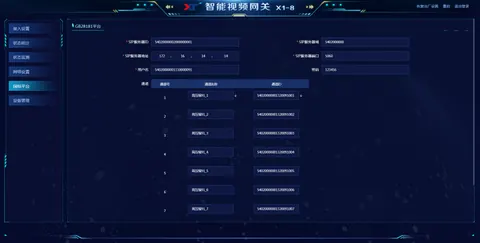
第二步:登录大华平台添加设备
登录大华平台,进入 【设备管理】→【添加】→【设备类型】,填写参数。
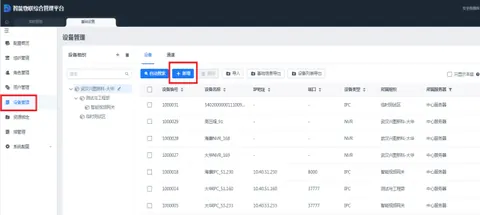
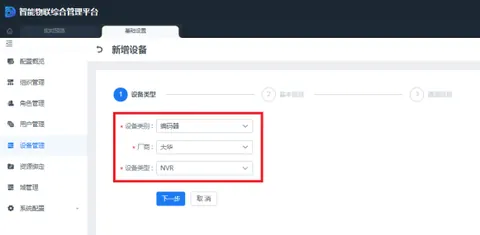
第三步:填写基本信息
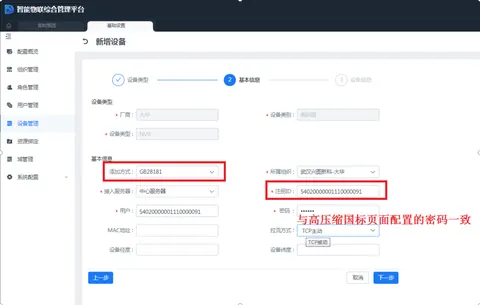
点击【下一步】,页面跳转至【基本信息】页面,输入如下参数:
| 序号 | 参数项 | 参数值 |
|---|---|---|
| 1 | 添加方式 | GB28181 |
| 2 | 注册ID | 54020000001110000091输入高压缩设备的国标用户名 |
| 3 | 用户名 | 54020000001110000091 |
| 4 | 密码 | 123456请根据实际设备输入 |
| 5 | 拉流方式 | TCP主动 |
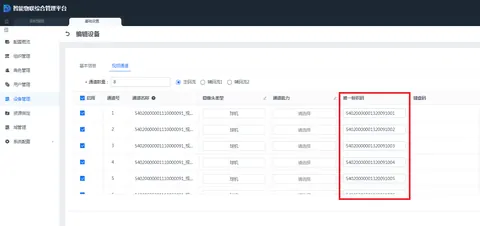
第四步:填写视频通道
点击【下一步】,页面跳转至【视频通道】页面,填写如下参数:
| 序号 | 参数项 | 参数值 |
|---|---|---|
| 1 | 通道数量 | 8根据实际设备通道或所需的通道数量填写 |
| 2 | 唯一标识码 | 54020000001320091001与高压缩"国标平台"中的"通道ID"一致 |
第五步:完成并验证
点击【完成】按钮,设备管理列表中显示新增的设备,等待 30秒~60秒 新增设备上线后即可预览。
2、请使用 IE8浏览器,最佳分辨率:1440×900,最佳高清分辨率:1920×1080。
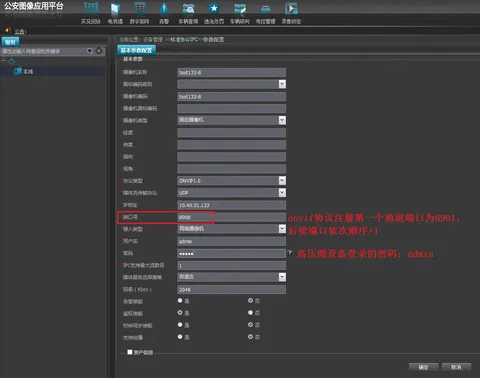
第一步:填写注册信息
宇视平台Web页面首页依次点击 【配置】→【标准协议IPC】→【增加】 按钮,填写注册信息:
| 参数项 | 参数值 |
|---|---|
| 摄像机名称 | test132支持名称自定义 |
| 摄像机编码 | test132支持类型自定义 |
| 摄像机类型 | 固定摄像机 |
| 协议类型 | ONVIF1.0 |
| 媒体流传输类型 | UDP |
| IP地址 | 10.40.51.133根据实际注册设备填写 |
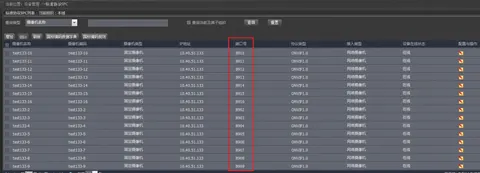
| 端口号 | 8901端口号为8901~8916,根据实际通道选择 |
| NAT配置 | 0 |
| 接入类型 | 网络摄像机 |
| 用户名 | admin高压缩设备登录帐号 |
| 密码 | admin高压缩设备登录密码 |
| IPC支持最大流数目 | 1 |
| 媒体服务选择策略 | 自适应 |
| 码率(Kbps) | 2048 |
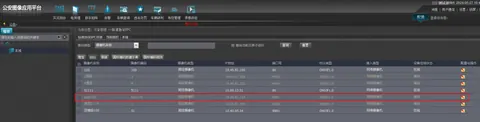
第二步:刷新确认设备上线
设备添加成功后设备列表中显示新增设备且默认离线状态。请手动页面刷新或切换页面刷新,设备上线。
第三步:实况回放验证
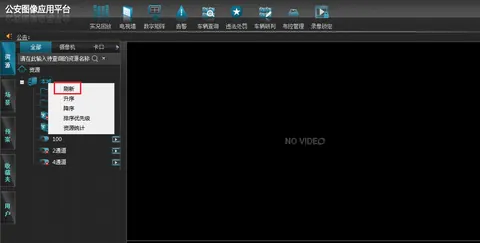
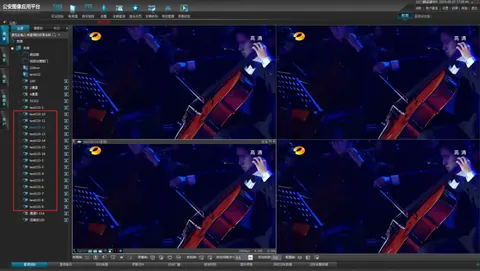
点击 【实况回放】→ 右键【本域】→ 点击刷新按钮,列表显示所有新增的ONVIF设备。双击任一ONVIF设备的通道,左侧监控区域显示通道点播信息。
第一步:配置视频传输网关国标输出
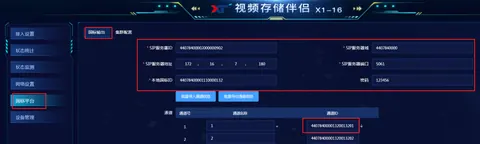
登录视频传输网关Web页面,依次进入 【国标平台】→【国标输出】,将SIP服务器信息配置为宇视平台信息:
| 序号 | 参数项 | 参数值 |
|---|---|---|
| 1 | SIP服务器ID | 44078400002000000902宇视平台服务器ID |
| 2 | SIP服务器域 | 4407840000截取服务器ID的前10位数 |
| 3 | SIP服务器地址 | 172.16.7.180宇视平台服务器地址 |
| 4 | SIP服务器端口 | 5061默认端口 |
| 5 | 本地国标ID | 44078400001110000132第11~13位是111且ID不能重复 |
| 6 | 密码 | 123456默认密码,支持自定义 |
| 7 | 通道名称 | 132_通道1名称支持自定义 |
| 8 | 通道ID | 44078400001320013201第11~13位是132且ID不能重复 |
第二步:宇视平台新增外域
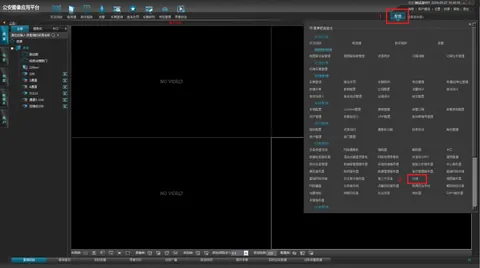
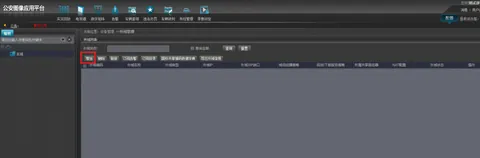
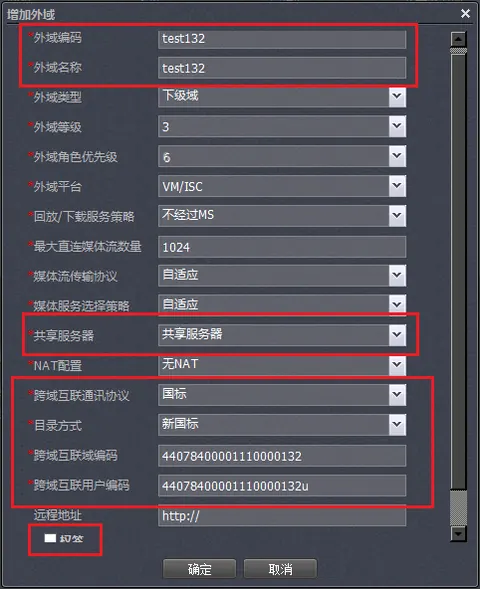
登录宇视平台,依次点击 【配置】→【外域】 按钮。外域管理页面点击【新增】,输入所需接入的GB配置信息:
| 参数项 | 参数值 |
|---|---|
| 外域编码 | test132注册宇视平台显示的内部编码,建议使用【字母+序号】,遵守规则否则设备无法成功注册 |
| 外域名称 | 注册宇视平台显示的设备名称,建议使用【字母+序号】 |
| 外域类型 | 下级域 |
| 外域等级 | 3 |
| 外域角色优先级 | 6 |
| 外域平台 | VM/ISC |
| 回放/下载服务策略 | 不经过MS |
| 最大直连媒体流数量 | 1024 |
| 媒体流传输协议 | 自适应 |
| 媒体服务选择策略 | 自适应 |
| 共享服务器 | 共享服务器 |
| NAT配置 | 无NAT |
| 跨域互联通讯协议 | 国标 |
| 目录方式 | 新国标 |
| 跨域互联域编码 | 44078400001110000132所添加设备的本域信息 |
| 跨域互联用户编码 | 44078400001110000132u所添加设备的本域信息+字母后缀如u |
| 权签 | 不勾选 |
第三步:确认并刷新上线
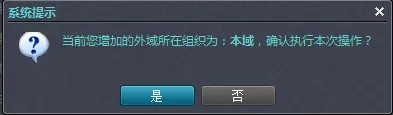
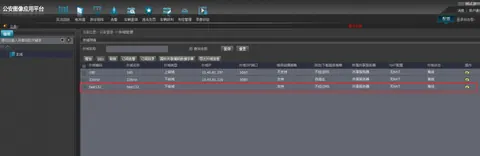
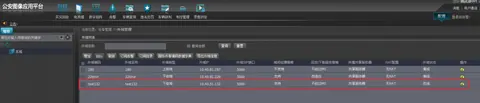
点击【确定】按钮,弹出确认执行提示信息,点击【是】。设备添加成功后设备列表中显示新增设备且默认离线状态。请手动页面刷新或切换页面刷新,设备上线后自动显示外域IP、SIP端口。
第四步:实况回放验证
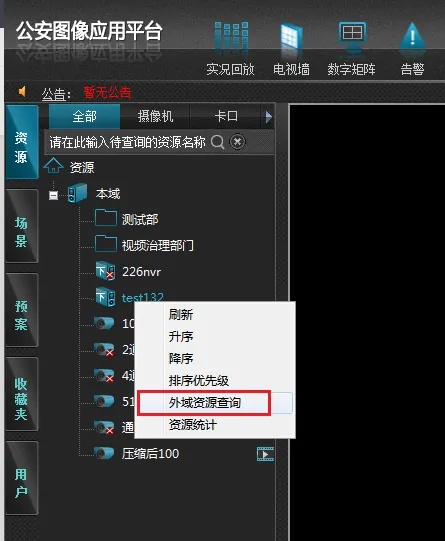
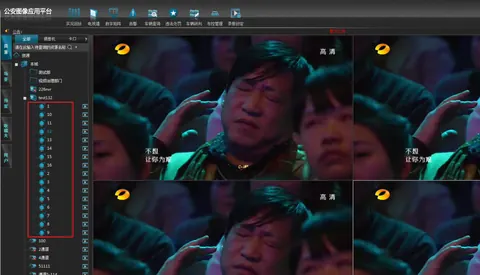
点击 【实况回放】,右键选中新增的高压缩设备,在右键弹出框中点击【外域资源查询】,显示该设备下的所有通道信息。双击压缩设备的任一通道,左侧监控区域显示通道点播信息。
— 操作手册结束 · 如有问题请联系技术支持 —